Esta guía contiene enlaces de afiliado en páginas relacionadas. Podemos recibir una comisión sin coste adicional para ti. No mostramos precios ni disponibilidad porque pueden cambiar.
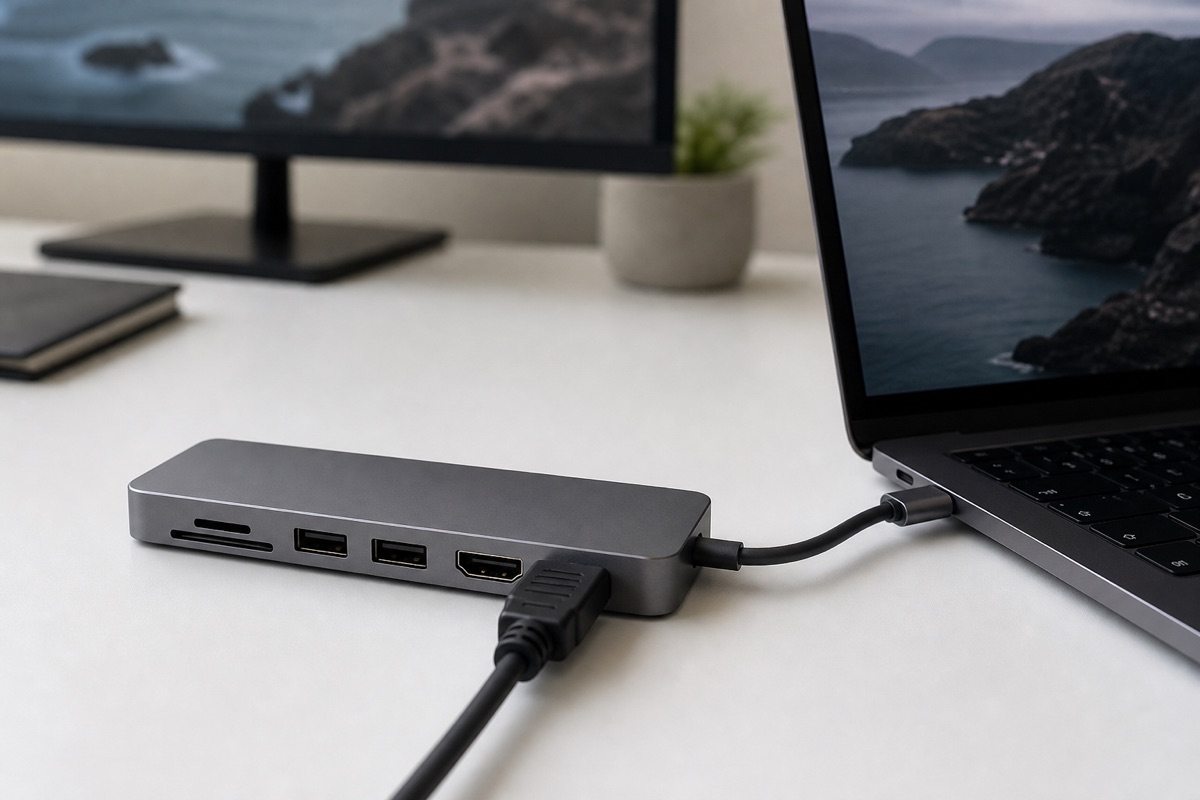
Respuesta rápida: primero identifica las salidas de vídeo reales del portátil. Si tiene HDMI y USB-C con DisplayPort Alt Mode o Thunderbolt, normalmente puedes conectar una pantalla a cada enlace. Con una sola salida, necesitas un dock compatible o una solución USB autorizada; un splitter HDMI suele duplicar, no extender.
1. Comprueba las salidas de vídeo
- Anota el modelo exacto del portátil y consulta su ficha técnica.
- Cuenta HDMI, DisplayPort, mini DisplayPort, USB-C con DisplayPort Alt Mode y Thunderbolt.
- Separa los USB-C de solo datos o carga: la forma del conector no garantiza vídeo.
- Comprueba el límite de pantallas, resolución y frecuencia que admite el equipo.
Fuentes oficiales consultadas el 13 de septiembre de 2026: DisplayPort sobre USB-C y guía de cadena de monitores de Dell.
Si todavía no consigues imagen en una sola pantalla por USB-C, empieza por el diagnóstico de puerto, cable y hub. Una prueba desde el HDMI integrado no confirma que el USB-C también saque vídeo.
2. Elige la ruta de conexión
| Ruta | Cuándo encaja | Qué comprobar |
|---|---|---|
| Dos salidas directas | El portátil tiene dos salidas de vídeo independientes. | Cable y entrada de cada monitor, resolución y frecuencia. |
| Dock USB-C o Thunderbolt | Quieres conectar pantallas y periféricos con un solo cable. | Modo de vídeo del puerto, número de salidas y ancho de banda compartido. |
| Daisy chain con MST | El equipo y los monitores declaran DisplayPort MST. | DisplayPort 1.2 o posterior, monitor de salida y cables compatibles. |
| Splitter HDMI | Solo necesitas duplicar la misma imagen. | No crea dos escritorios extendidos por sí mismo. |
USB-C, Thunderbolt y MST: diferencias clave
USB-C es el conector; el vídeo puede viajar como DisplayPort Alt Mode o mediante Thunderbolt. Un hub convencional (Alt Mode) no añade salida de vídeo a un USB-C que no la tiene; la excepción son los adaptadores DisplayLink, que envían gráficos por datos USB con su propio software. MST permite varias transmisiones DisplayPort, pero depende de que el portátil, el monitor y el cable lo soporten.
Consulta la explicación técnica de VESA sobre DisplayPort Alt Mode y la documentación de daisy chain de BenQ. Son referencias de compatibilidad, no una promesa para un modelo concreto.
Pasos en Windows 11
- Conecta cada monitor directamente o al dock compatible.
- Selecciona la entrada correcta en cada pantalla.
- Pulsa Windows + P y elige Extender, no Duplicar.
- En Configuración > Sistema > Pantalla, pulsa Detectar y ordena las pantallas.
- Configura resolución y frecuencia que soporten el conjunto.
Microsoft explica que un splitter duplica la señal y que Windows + P permite cambiar al modo Extender.
Pasos en Mac
- Comprueba en la ficha del Mac cuántas pantallas externas admite el modelo exacto.
- Conecta las pantallas directamente o mediante un adaptador/dock compatible.
- Abre Ajustes del Sistema > Pantallas y mantén pulsada Opción para volver a detectar.
- Revisa resolución, frecuencia, orientación y pantalla principal.
El límite depende del modelo, chip y resolución. Consulta la guía oficial de Apple para varias pantallas antes de comprar.
¿Hub o estación docking?
Un hub compacto puede bastar para una pantalla y periféricos básicos. Para dos monitores, red y almacenamiento simultáneos suele ser más importante verificar el ancho de banda y la alimentación que contar puertos. Enlazamos a la guía de hubs del proyecto para comparar funciones declaradas sin inventar compatibilidades:
Elegir un hub USB-C compatible Comparar Thunderbolt 5 y USB-C
Si una pantalla no aparece
- Selecciona manualmente la entrada HDMI, DisplayPort o USB-C correcta.
- Prueba cada monitor por separado y después intercambia cables y puertos.
- Desconecta discos, red y capturadoras del dock para descartar saturación.
- Comprueba si el USB-C admite DisplayPort Alt Mode o Thunderbolt; cargar no es suficiente.
- Si el portátil tiene una sola salida, no esperes que un splitter cree dos escritorios.
Si USB-C carga pero no muestra imagen, sigue el diagnóstico de USB-C sin señal. Cuando ambas pantallas funcionen, ajusta la distancia y altura de cada monitor para no forzar cuello y vista.
Checklist antes de comprar
- Modelo exacto del portátil y su límite de pantallas.
- Salidas reales: HDMI, DisplayPort, USB-C con vídeo o Thunderbolt.
- Resolución y frecuencia objetivo para cada pantalla.
- Dock o adaptador que declare esas salidas, MST o el estándar necesario.
- Cables con la capacidad de vídeo indicada.
- Compatibilidad con Windows o macOS y alimentación del portátil.
Cables y hubs USB-C recomendados para doble monitor
En calidad de Afiliado de Amazon, obtengo ingresos por las compras adscritas que cumplen los requisitos aplicables. Verifica antes si tu portátil soporta dos pantallas externas simultáneas.
UGREEN Revodok Pro 1091 · Hub USB-C 9 en 1 con doble vídeo
Integra doble salida de vídeo, entrega de energía PD hasta 100 W, Ethernet Gigabit y puertos USB de datos. Revisa en la ficha las resoluciones admitidas en Windows (MST) y macOS.
Comprobar UGREEN Revodok Pro en AmazonAfiliadoBENFEI Cable USB-C a DisplayPort 1,8 m (4K@144Hz / 8K@60Hz)
Ideal para conectar el segundo monitor directamente a un puerto USB-C / Thunderbolt con DisplayPort Alt Mode mientras el primero usa el HDMI nativo del portátil.
Comprobar cable USB-C a DP en AmazonAfiliadoGRIFEMA GB2001-2 · Brazo doble para dos monitores VESA
Alinea ambos monitores a la misma altura ocular y libera el espacio que ocuparían dos peanas independientes sobre la mesa.
Comprobar brazo doble en AmazonAfiliadoPreguntas frecuentes
¿Puedo conectar dos monitores si mi portátil solo tiene un HDMI?
Un splitter HDMI normalmente duplica la misma señal y no crea dos escritorios extendidos. Para extender la imagen necesitas otra salida de vídeo real, un dock compatible o un adaptador USB autorizado por el fabricante y el sistema.
¿Todo USB-C sirve para conectar un monitor?
No. El USB-C puede limitarse a carga y datos. Busca DisplayPort Alt Mode, USB4 o Thunderbolt en la ficha del portátil y comprueba que el cable y el adaptador soportan la resolución y frecuencia elegidas.
¿Qué es MST y cuándo puedo usar daisy chain?
MST (Multi-Stream Transport) permite transportar varias señales DisplayPort por un enlace compatible. Necesitas un portátil, monitor y cables que admitan MST; HDMI por sí solo no crea una cadena de monitores.
¿Cómo extiendo dos pantallas en Windows 11?
Conecta las pantallas, abre Windows + P y elige Extender. En Configuración > Sistema > Pantalla puedes detectar, ordenar y elegir resolución y frecuencia para cada monitor.
¿Cuántos monitores admite un Mac?
Depende del modelo exacto de Mac, el chip, la resolución y la frecuencia. Apple recomienda comprobar la ficha del equipo antes de comprar un dock o una cadena de pantallas.
¿Qué debo comprobar antes de comprar un dock para dos monitores?
Comprueba las salidas de vídeo del portátil, DisplayPort Alt Mode o Thunderbolt, el número de pantallas admitidas, la resolución y frecuencia, el ancho de banda compartido y la compatibilidad con Windows o macOS.