Esta guía contiene enlaces de afiliado. Podemos recibir una comisión sin coste adicional para ti. No mostramos precios porque pueden cambiar.
Respuesta rápida · Elección directa
Para conectar monitor 4K a 60 Hz, red Gigabit y cargar el portátil con un solo cable, busca un hub con HDMI 2.0+ y Power Delivery de 100W. El UGREEN Revodok Pro 209 es la estación más completa para doble pantalla; el Anker 341 (7 en 1) es el mejor compacto.
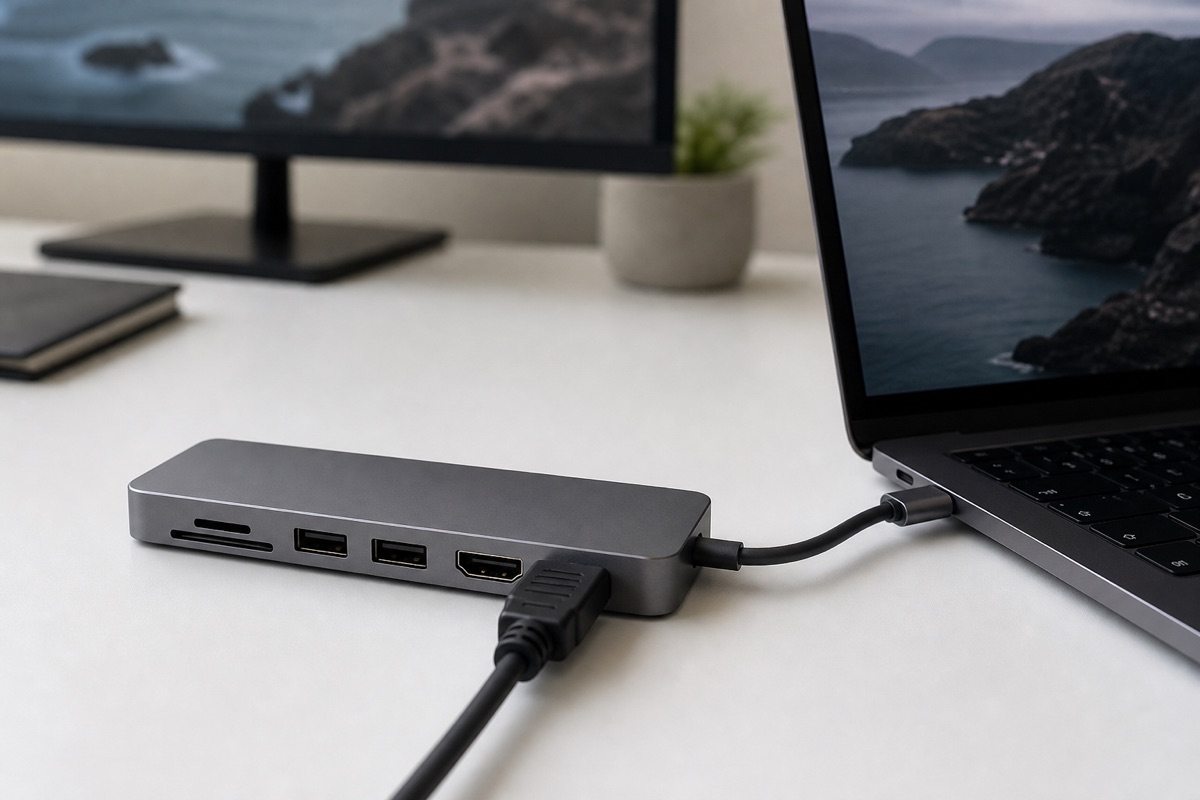
Respuesta rápida: para un portátil conectado a un monitor, teclado y ratón, busca HDMI compatible con la resolución deseada, al menos dos USB-A, carga USB-C PD y un cable suficientemente largo. Añade Ethernet o lector SD solo si los utilizas de verdad.
Puertos que suelen merecer la pena
- HDMI si usas monitor externo.
- USB-A para periféricos antiguos.
- USB-C PD si quieres cargar mientras conectas accesorios.
- Lector SD si haces foto, vídeo o contenido.
- Ethernet si necesitas conexión estable.
Compatibilidad que debes comprobar
Que el conector tenga forma USB-C no garantiza salida de vídeo ni carga. En un hub convencional, el puerto del portátil debe admitir el modo de vídeo correspondiente para utilizar HDMI mediante el hub; los hubs DisplayLink son la excepción, porque usan datos USB y un software propio. Comprueba también la resolución y la frecuencia máximas publicadas: poder mostrar 4K no significa necesariamente hacerlo a la frecuencia que necesitas.
En carga, la potencia anunciada para PD suele describir la entrada admitida por el hub. Parte de esa energía puede alimentar el propio dispositivo, por lo que debes confirmar la potencia que finalmente recibe el portátil y utilizar un cargador y un cable compatibles.
USB-C no garantiza vídeo, carga ni USB4
USB-C describe el conector, no todas sus capacidades. Para evitar una compra incompatible, comprueba por separado el puerto anfitrión, el cable y el hub: salida DisplayPort Alt Mode o Thunderbolt, resolución y frecuencia, potencia USB Power Delivery, velocidad USB y ancho de banda compartido entre puertos. Un cable USB-C puede limitar el resultado aunque el conector encaje.
Fuente oficial comprobada el 13 de septiembre de 2026: guía de nomenclatura USB Type-C de USB-IF, especificación USB4 v2.0 y programa de conformidad USB4. No se muestran precios, stock ni valoraciones.
Si el portátil carga, pero el monitor sigue sin señal, utiliza el diagnóstico interactivo de USB-C y monitores antes de cambiar de hub. Distingue vídeo nativo y DisplayLink, y deja la compatibilidad pendiente cuando faltan datos del puerto.
Hub USB-C para MacBook: HDMI 4K60, PD y vídeo
La búsqueda “hub USB-C para MacBook” suele esconder cuatro comprobaciones distintas. El conector puede encajar y, aun así, no sacar vídeo: el puerto del MacBook debe admitir DisplayPort Alt Mode o Thunderbolt, el hub debe declarar la salida que necesitas y la pantalla debe aceptar esa combinación.
| Si necesitas… | Comprueba en la ficha | Por qué importa |
|---|---|---|
| Monitor 4K a 60 Hz | HDMI/DisplayPort 4K60 y versión del puerto. | “Compatible con 4K” puede referirse a 30 Hz o a una sola salida. |
| Cargar el MacBook | Entrada y salida USB-C PD, más potencia que consume el propio hub. | La energía se reparte; la cifra de entrada no siempre llega completa al portátil. |
| Discos rápidos | USB 3.2/USB4, velocidad declarada y ancho de banda compartido. | Vídeo, red y almacenamiento pueden competir por el mismo enlace. |
| Un solo cable | Compatibilidad del puerto anfitrión y longitud del cable cautivo. | Un hub no convierte un USB-C básico en Thunderbolt. |
Fuentes oficiales comprobadas el 13 de septiembre de 2026: UGREEN Revodok Pro 6-en-1, UGREEN Revodok 106 y Apple: conectar pantallas. No se muestran precios, stock ni valoraciones.
MacBook Neo: qué puerto USB-C da vídeo
Apple especifica dos puertos USB-C, pero no son equivalentes. El puerto izquierdo USB 3 admite DisplayPort, datos de hasta 10 Gb/s y una pantalla externa de hasta 4K a 60 Hz; el derecho se describe para carga y USB 2 de hasta 480 Mb/s. Si buscas un hub para MacBook Neo, conecta la salida de vídeo al puerto izquierdo y comprueba que el hub declare la resolución y frecuencia que necesitas.
| Puerto del MacBook Neo | Qué admite según Apple | Qué comprobar en el hub |
|---|---|---|
| USB-C izquierdo (USB 3) | DisplayPort, USB 3 hasta 10 Gb/s, carga y monitor externo hasta 4K60. | HDMI/DisplayPort 4K60, modo de vídeo y cable compatible. |
| USB-C derecho (USB 2) | Carga y USB 2 hasta 480 Mb/s. | No lo elijas como puerto de salida de pantalla; úsalo para carga o accesorios USB 2. |
Fuente oficial comprobada el 13 de septiembre de 2026: especificaciones del MacBook Neo de Apple y guía de puertos USB-C. No se atribuye compatibilidad con MacBook Neo a ningún ASIN concreto sin una ficha que lo confirme.
Ver el setup completo para MacBook Neo
USB-C, USB4 o Thunderbolt
Para un portátil común, un hub USB-C con HDMI, carga PD y lector de tarjetas suele resolver el escritorio. Sube a USB4 o Thunderbolt si trabajas con monitores de alta resolución, discos externos rápidos, capturadoras o un dock fijo de un solo cable.
Thunderbolt 5 empieza a aparecer en docks profesionales de 2026, pero solo compensa si tu ordenador también lo soporta y necesitas ancho de banda extra. La documentación oficial de Thunderbolt resume sus velocidades y compatibilidad. Si tu equipo es USB-C básico, pagar por un dock premium no convertirá el puerto en Thunderbolt. Consulta también la comparativa Thunderbolt 5 frente a USB-C para revisar el cable, el monitor y el dock como conjunto.
Ver un setup de un solo cableQué tipo de hub elegir
| Hub | Mejor para | Por qué elegirlo | Acción |
|---|---|---|---|
| 7 en 1 | Setup estándar | HDMI, USB, tarjetas y carga en un formato compacto. | Comprobar hub 7 en 1 en AmazonAfiliado |
| Con Ethernet | Trabajo estable | Mejor para videollamadas y descargas pesadas. | Comprobar hub con Ethernet en AmazonAfiliado |
| 9 en 1 | Setup fijo completo | Más puertos para escritorio principal. | Comprobar hub 9 en 1 en AmazonAfiliado |
Preguntas frecuentes
¿Un hub USB-C puede cargar el portátil?
Sí, si el hub admite paso de carga PD, el puerto del ordenador permite carga y el cargador entrega potencia suficiente. Confirma la potencia de salida efectiva, no solo la entrada indicada.
¿Todos los hubs USB-C permiten conectar un monitor?
No. El portátil y el hub deben soportar salida de vídeo compatible. En el MacBook Neo, Apple reserva la salida de pantalla al puerto USB-C izquierdo (USB 3). Revisa además resolución, frecuencia y si el uso de varios puertos comparte ancho de banda.
¿Es mejor un hub o una estación docking?
El hub compacto encaja mejor para movilidad y conexiones básicas. Una estación docking tiene más sentido como base fija con varios monitores, red, discos rápidos y alimentación de un solo cable.
¿USB-C siempre da vídeo y carga?
No. USB-C describe el conector, pero el ordenador, el hub y el cable deben declarar el modo de vídeo, la potencia PD y la velocidad que necesitas. Comprueba también si el ancho de banda se comparte entre puertos.
Consejo rápido
Si solo vas a conectar monitor, ratón y algún USB, un 7 en 1 suele ser suficiente. Si haces llamadas críticas, valora Ethernet. Para escritorio fijo, piensa primero en el cable que quedará conectado todos los días.
¿Vas a alternar entre un portátil y un PC? Antes de comprar otro hub, revisa la guía de dos ordenadores con un monitor y KVM: un hub añade puertos, pero no comparte automáticamente teclado y ratón.