Esta guía contiene enlaces de afiliado en sus guías relacionadas. Podemos recibir una comisión sin coste adicional para ti. No mostramos precios, disponibilidad ni valoraciones.
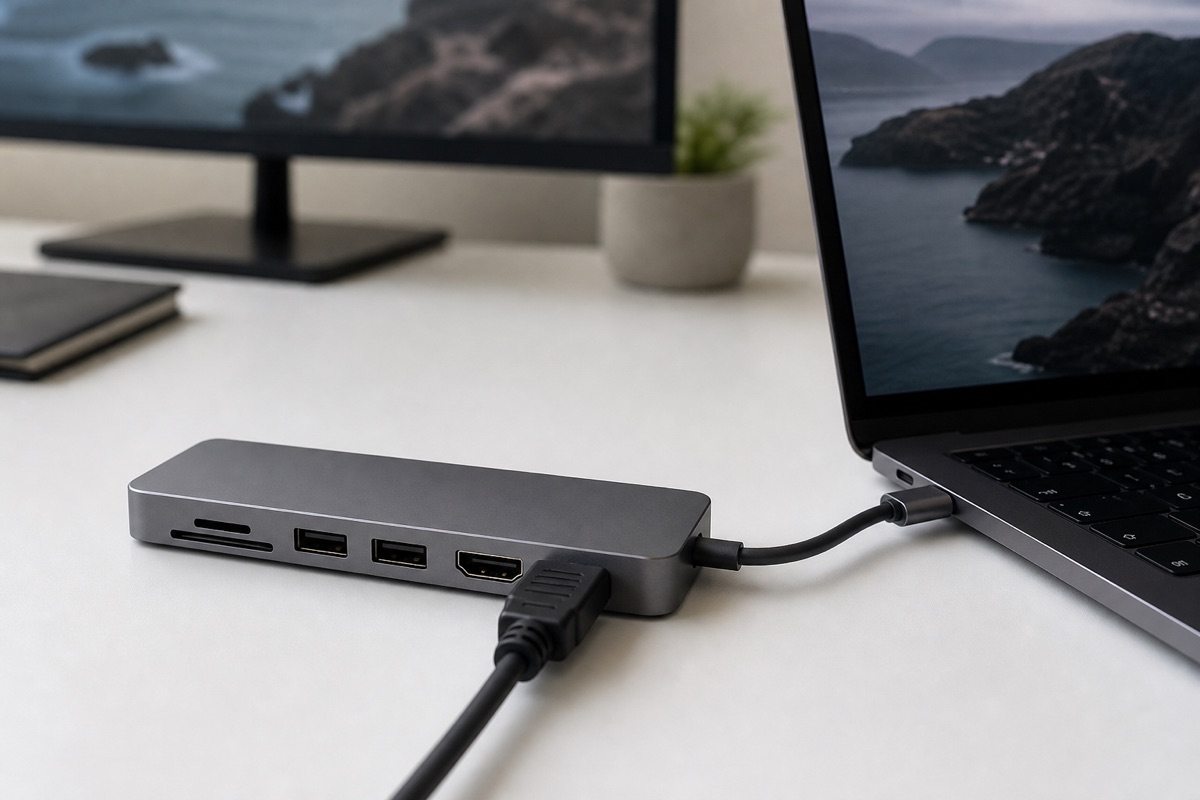
Respuesta rápida: Thunderbolt 5 está pensado para docks exigentes, varios monitores y almacenamiento rápido cuando el ordenador también lo admite. USB-C solo describe la forma del conector; USB4 puede ser suficiente para un monitor, periféricos y un SSD si confirmas la velocidad y las funciones concretas.
USB-C, USB4 y Thunderbolt 5 no son sinónimos
USB-C es el conector físico. No garantiza por sí mismo una versión de USB, salida de vídeo ni Power Delivery.
USB4 es una especificación de transporte que puede compartir el enlace entre datos y pantalla y que se ofrece con distintas capacidades. USB-IF indica que USB4 puede alcanzar hasta 80 Gbps con cables certificados, pero la versión concreta del equipo y del cable manda.
Thunderbolt 5 es una tecnología con requisitos de certificación propios. Intel declara 80 Gbps bidireccionales y un modo Bandwidth Boost de hasta 120 Gbps para determinados flujos de vídeo; esa cifra no equivale a 120 Gbps bidireccionales sostenidos en cualquier uso.
Fuentes oficiales comprobadas el 13 de septiembre de 2026: USB-IF USB4, guía de lenguaje USB4 y visión general de Thunderbolt 5 de Intel.
Comparativa para elegir sin pagar de más
| Opción | Qué es | Cuándo encaja | Qué comprobar |
|---|---|---|---|
| USB-C | Conector físico. | No basta como criterio de compra. | Velocidad, DisplayPort/Thunderbolt, PD y cable. |
| USB4 | Protocolo con capacidades concretas. | Productividad, un monitor, SSD y periféricos si la ficha lo confirma. | 20/40/80 Gbps, vídeo, ancho de banda compartido y PD. |
| Thunderbolt 5 | Tecnología certificada de alto rendimiento. | Varios monitores, docks avanzados y almacenamiento PCIe rápido. | Certificación, GPU, monitores, dock y cable TB5. |
Checklist antes de comprar un dock
- Identifica el puerto del portátil. Busca la versión y los símbolos de USB4 o Thunderbolt en la documentación del modelo, no solo la forma USB-C.
- Define el vídeo. Anota cuántas pantallas, resolución y frecuencia necesitas. Un dock no puede superar la salida que ofrece la GPU y el puerto anfitrión.
- Calcula la carga. Comprueba la entrada PD del dock y la potencia que queda para el portátil cuando conectas otros dispositivos.
- Revisa el cable. Confirma velocidad, potencia y certificación; la conexión se limita al componente menos capaz.
- Comprueba el sistema. Revisa compatibilidad del sistema operativo, controladores, firmware y los periféricos que vas a dejar conectados.
Cuándo compensa Thunderbolt 5
Thunderbolt 5 tiene sentido cuando el ancho de banda es parte del trabajo: varios monitores de alta resolución, almacenamiento PCIe rápido, capturadoras o un dock fijo con muchos dispositivos. Intel también lo vincula con USB4 v2, DisplayPort 2.1 y PCIe Gen 4, pero el resultado real sigue dependiendo de la GPU, los monitores, el dock y el cable.
No lo compres solo porque el nombre sea más nuevo. Si tu ordenador no tiene Thunderbolt 5 o tu monitor y almacenamiento no aprovechan el enlace, el dock no transformará un puerto USB-C básico.
Consulta la explicación técnica de Intel sobre Thunderbolt 5 y la guía USB-IF de cables y conectores. Las cifras de ancho de banda no son una promesa de rendimiento idéntico en cada configuración.
Cuándo USB4 es suficiente
Para un escritorio con un monitor, teclado, ratón, red y un SSD, un hub o dock USB4 puede ser suficiente si declara la velocidad, la salida de vídeo y la carga que realmente necesitas. USB4 es compatible con arquitecturas anteriores, pero esa compatibilidad no convierte todos los puertos USB-C en USB4. Si tu pantalla no muestra señal, consulta el diagnóstico de USB-C que no da imagen antes de comprar un dock nuevo.
La guía de hubs USB-C desglosa HDMI, DisplayPort Alt Mode, Ethernet, lectores y carga PD. Úsala junto con esta checklist para no confundir el conector con la capacidad.
Ejemplo: MacBook Neo y puertos distintos
Apple muestra por qué conviene leer el modelo exacto: en el MacBook Neo, el puerto USB-C descrito como USB 3 admite DisplayPort y monitor externo hasta 4K a 60 Hz, mientras que el otro puerto se describe para carga y USB 2. Ambos tienen forma USB-C, pero no ofrecen lo mismo.
Fuente oficial comprobada el 13 de septiembre de 2026: especificaciones del MacBook Neo y guía de Apple para conectar una pantalla externa.
Ruta de compra sin duplicar accesorios
Empieza por el puerto y el monitor que ya tienes. Después elige el dock, calcula la carga y por último fija el cableado. Para continuar con decisiones monetizables y trazables, consulta la comparativa de hubs USB-C, la calculadora de cargadores GaN y el kit de escritorio minimalista. Esas páginas mantienen sus avisos de afiliación y no muestran datos comerciales no autorizados.
Preguntas frecuentes
¿Thunderbolt 5 es lo mismo que USB-C?
No. USB-C describe el conector; Thunderbolt 5 es una tecnología de conexión con requisitos concretos de datos, vídeo y compatibilidad. Un puerto USB-C no implica automáticamente Thunderbolt 5.
¿USB4 ofrece 80 Gbps en cualquier puerto USB-C?
No. USB4 puede llegar a 80 Gbps con el equipo y el cable certificados y compatibles, pero un puerto USB-C puede implementar otra velocidad o capacidades distintas. Comprueba siempre la ficha del ordenador, del dock y del cable.
¿Cuándo necesito Thunderbolt 5 en un setup?
Tiene sentido si necesitas un dock de alto rendimiento, varios monitores, almacenamiento PCIe rápido o el ancho de banda adicional de tu equipo. Para un monitor, periféricos y un SSD normal, USB4 con capacidad concreta puede ser suficiente.
¿Cualquier cable USB-C sirve para Thunderbolt 5?
No. El cable debe declarar compatibilidad y la velocidad y potencia que necesitas. La conexión queda limitada por el componente menos capaz, así que revisa la certificación del cable además de la del ordenador y el dock.
¿USB4 garantiza carga y vídeo?
No. USB4 define transporte de datos, pero la salida de vídeo y la carga dependen también del ordenador, del dock, del monitor, del cargador y del cable. Comprueba DisplayPort, resolución, frecuencia y USB Power Delivery por separado.
Revisión editorial: 13 de septiembre de 2026. Los estándares y las fichas técnicas pueden cambiar; comprueba siempre el modelo y el cable concretos antes de comprar. Esta página no publica precios, disponibilidad, estrellas, valoraciones ni reseñas de Amazon.