Esta guía contiene enlaces de afiliado en páginas relacionadas. Podemos recibir una comisión sin coste adicional para ti. No mostramos precios ni disponibilidad porque pueden cambiar.
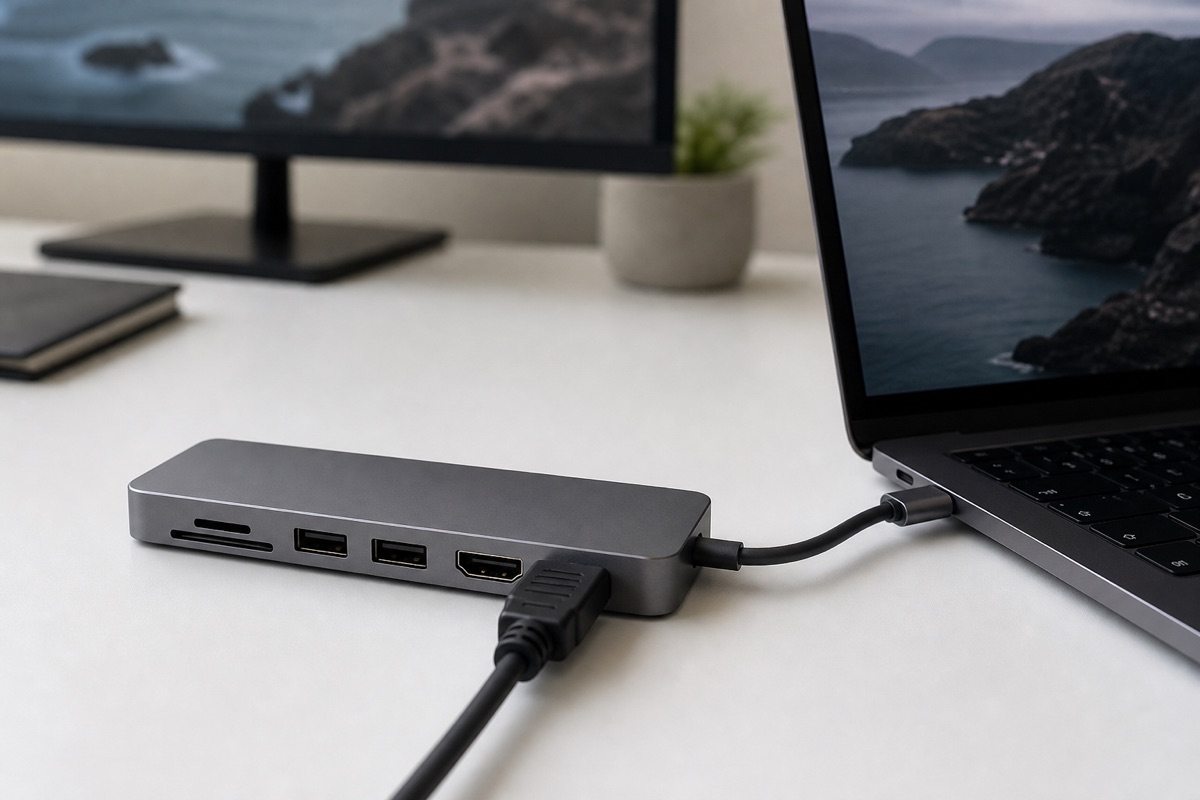
Respuesta rápida: cuenta primero la pantalla interna y el límite de salidas del portátil. Tres conectores no siempre equivalen a tres escritorios: USB-C debe admitir vídeo, MST exige DisplayPort compatible y un dock puede compartir ancho de banda. Un splitter HDMI suele duplicar la imagen.
1. Comprueba el límite del portátil
- Anota el modelo exacto y consulta la ficha del fabricante.
- Cuenta HDMI, DisplayPort, mini DisplayPort, USB-C con DisplayPort Alt Mode y Thunderbolt.
- Separa los USB-C de solo datos o carga: la forma del conector no garantiza vídeo.
- Comprueba cuántas pantallas externas admite la GPU y qué resolución y frecuencia permite.
- Recuerda que algunos equipos cuentan la pantalla interna dentro del límite total.
Fuentes oficiales consultadas el 13 de septiembre de 2026: Apple, varias pantallas en Mac y Microsoft, problemas de USB-C.
2. Elige la ruta de conexión
| Ruta | Cuándo encaja | Qué comprobar |
|---|---|---|
| Tres salidas directas | El portátil ofrece tres enlaces de vídeo independientes. | Entradas, cables, resolución y frecuencia de cada monitor. |
| MST / daisy chain | El equipo y la cadena declaran DisplayPort MST. | DisplayPort 1.2+, monitor de salida y ancho de banda. |
| Dock USB-C o Thunderbolt | Quieres un solo cable para pantallas y periféricos. | Modo de vídeo, número de salidas y límites compartidos. |
| DisplayLink | El portátil no ofrece suficientes salidas físicas. | Driver, sistema operativo, uso de vídeo y política de la organización. |
| Splitter HDMI | Solo quieres duplicar la misma imagen. | No crea tres escritorios extendidos por sí mismo. |
3. MST y daisy chain
MST (Multi-Stream Transport) envía varias señales DisplayPort por un enlace compatible. Para encadenar pantallas necesitas DisplayPort 1.2 o posterior, USB-C con DisplayPort Alt Mode o Thunderbolt, un monitor con salida MST y cables adecuados. HDMI no encadena monitores mediante MST.
La resolución y la frecuencia se reparten entre las pantallas. Si una combinación no funciona, prueba primero una resolución menor y verifica el ancho de banda declarado por el fabricante.
Consulta la guía de conexión en cadena de Dell, la documentación de Dell sobre MST y las preguntas frecuentes de DisplayPort/VESA.
4. Dock USB-C, Thunderbolt o DisplayLink
Un dock USB-C o Thunderbolt puede reunir varias salidas, pero no añade capacidades que el portátil no soporte. Revisa si las salidas usan DP Alt Mode/MST o DisplayLink, cuántos monitores admite el modelo y cómo se comparte el ancho de banda con red, discos y USB.
DisplayLink necesita software y un adaptador compatible. Puede ser útil para ofimática, pero conviene confirmar drivers y restricciones antes de usarlo para juegos, vídeo protegido o un equipo corporativo.
Elegir un hub USB-C por puertos Comparar Thunderbolt 5 y USB-C
5. Configuración en Windows 11
- Conecta las pantallas directamente o al dock compatible.
- Selecciona la entrada correcta en cada monitor.
- Pulsa Windows + P y elige Extender.
- En Configuración > Sistema > Pantalla, pulsa Detectar y ordena las pantallas.
- Configura resolución y frecuencia que soporte el conjunto.
La guía de DisplayLink para Windows distingue extensión y duplicación; Microsoft recuerda que USB-C debe admitir el modo alternativo correcto.
6. Configuración en Mac
- Comprueba en la ficha del Mac cuántas pantallas externas admite el modelo exacto.
- Conecta cada pantalla directamente o mediante un adaptador/dock compatible.
- Abre Ajustes del Sistema > Pantallas para ordenar, detectar y elegir la pantalla principal.
- Revisa resolución, frecuencia y orientación de cada monitor.
Apple pide comprobar el modelo exacto, sus cables y el número de pantallas compatibles; no generalices por el hecho de tener USB-C o Thunderbolt.
7. Diagnóstico cuando falta una pantalla
- Prueba cada monitor por separado y después intercambia cables y puertos.
- Selecciona manualmente la entrada HDMI, DisplayPort o USB-C correcta.
- Desconecta discos, red y capturadoras del dock para descartar saturación.
- Comprueba si el USB-C admite DisplayPort Alt Mode o Thunderbolt; cargar no es suficiente.
- Si usas DisplayLink, instala el driver del fabricante y revisa su compatibilidad.
- Si usas un splitter, recuerda que está pensado para duplicar.
Cuando las tres pantallas funcionen, ajusta la distancia y altura y ordena el recorrido con la guía para organizar cables. Si buscas un conjunto completo, consulta las rutas de setup por uso; la página no muestra precios ni disponibilidad.
Hubs y cables recomendados para configuraciones multimonitor
En calidad de Afiliado de Amazon, obtengo ingresos por las compras adscritas que cumplen los requisitos aplicables. Comprueba siempre el límite de pantallas de la GPU de tu portátil antes de comprar.
UGREEN Revodok Pro 1091 · Hub USB-C 9 en 1 con doble salida
Permite centralizar salidas de vídeo, carga USB-C PD 100 W y red Gigabit Ethernet, dejando libre el HDMI o segundo Thunderbolt del portátil para la tercera pantalla.
Comprobar UGREEN Revodok Pro en AmazonAfiliadoBENFEI Cable USB-C a DisplayPort 1,8 m (DP Alt Mode)
Aprovecha una salida USB-C / Thunderbolt compatible con vídeo para alimentar un monitor de alta resolución sin restar ancho de banda al hub principal.
Comprobar cable USB-C a DP en AmazonAfiliadoAnker Prime 200 W · Estación GaN de 6 puertos
Evita caídas de energía en docks USB-C alimentando el hub con margen suficiente mientras cargas portátil y periféricos desde un único punto.
Comprobar Anker Prime 200 W en AmazonAfiliadoPreguntas frecuentes
¿Puedo conectar tres monitores si mi portátil solo tiene una salida?
Una sola salida no garantiza tres escritorios extendidos. Necesitas un dock compatible con el modo de vídeo del portátil o una solución DisplayLink autorizada; un splitter HDMI normalmente solo duplica la señal.
¿Qué necesito para usar MST con tres monitores?
El portátil debe entregar DisplayPort 1.2 o posterior mediante DisplayPort o USB-C con DisplayPort Alt Mode, y el monitor y los cables deben admitir MST. El límite depende de la GPU, la resolución, la frecuencia y el ancho de banda.
¿HDMI permite encadenar tres monitores?
HDMI no ofrece daisy chain MST. Para tres pantallas necesitas salidas independientes, un dock compatible o una solución USB autorizada que cree salidas adicionales.
¿Cómo extiendo tres pantallas en Windows 11?
Conecta las pantallas, pulsa Windows + P y elige Extender. Después abre Configuración > Sistema > Pantalla para Detectar, ordenar y ajustar cada monitor.
¿Cuántas pantallas admite un Mac?
Depende del modelo exacto, el chip, la resolución y la frecuencia. Apple indica el número de pantallas compatibles en la ficha de cada Mac; no conviene generalizar por el conector.
¿DisplayLink es lo mismo que MST?
No. MST transporta varias señales DisplayPort por un enlace compatible; DisplayLink usa software y un adaptador USB para crear salidas de pantalla. Comprueba compatibilidad, drivers y el uso previsto antes de elegir.