Esta guía es editorial e informativa. No muestra precios, stock, valoraciones ni imágenes de producto de Amazon; comprueba la ficha del fabricante y del vendedor antes de comprar.
Respuesta rápida · Elección directa
Para sustituir dos monitores sin marco central, elige un ultrawide de 34 pulgadas con resolución WQHD (3440×1440); evita los paneles de 34" en 1080p porque el texto se ve pixelado. El LG 34WP65C-B ofrece el equilibrio ideal para multitarea con tres ventanas en paralelo.
Respuesta corta: un ultrawide merece la pena cuando trabajas con dos o tres ventanas simultáneas y tienes una mesa suficientemente ancha. Si priorizas texto muy nítido, una mesa estrecha o alternar equipos, un monitor de 27 pulgadas o dos pantallas independientes pueden ser más sencillos.
¿Quieres resolver el resto del escritorio? Ver rutas de setup por problema
27 pulgadas, dos monitores o ultrawide
Buen equilibrio para una mesa de fondo limitado, texto y una pantalla principal centrada. Añade un segundo monitor solo si tu portátil y tu espacio lo permiten.
Calcular distanciaPermiten separar tareas y entradas, pero requieren más cables, más ajustes de altura y una zona central que puede quedar entre pantallas.
Ver conexionesOfrece una superficie continua para documentos, paneles o una línea de tiempo. Mide el ancho, revisa la resolución y confirma que tu portátil puede moverla.
Comprobar montaje VESACinco comprobaciones antes de comprar
- Ancho, fondo y soporte. Mide la mesa con el teclado, la cámara y el recorrido de cables colocados. Un ultrawide puede ocupar más ancho del previsto y su peana puede restar fondo útil.
- Resolución y escala. No compares solo pulgadas: comprueba la resolución nativa y si el sistema permite una escala de texto cómoda. La distancia debe permitir leer sin acercarte.
- Puertos del portátil. HDMI y DisplayPort son opciones habituales. USB-C necesita salida de vídeo compatible; que el conector tenga forma USB-C no garantiza DisplayPort Alt Mode.
- Carga y periféricos. Si quieres un solo cable, confirma que el monitor entregue Power Delivery y que el hub interno tenga los puertos que utilizarás. Un monitor con USB-C no convierte automáticamente cualquier cable en un enlace de vídeo.
- Compatibilidad de ventanas. Revisa el sistema operativo, la frecuencia y el número de pantallas soportadas. Algunas funciones de división de pantalla dependen del modelo y no sustituyen un KVM completo.
Ergonomía y colocación
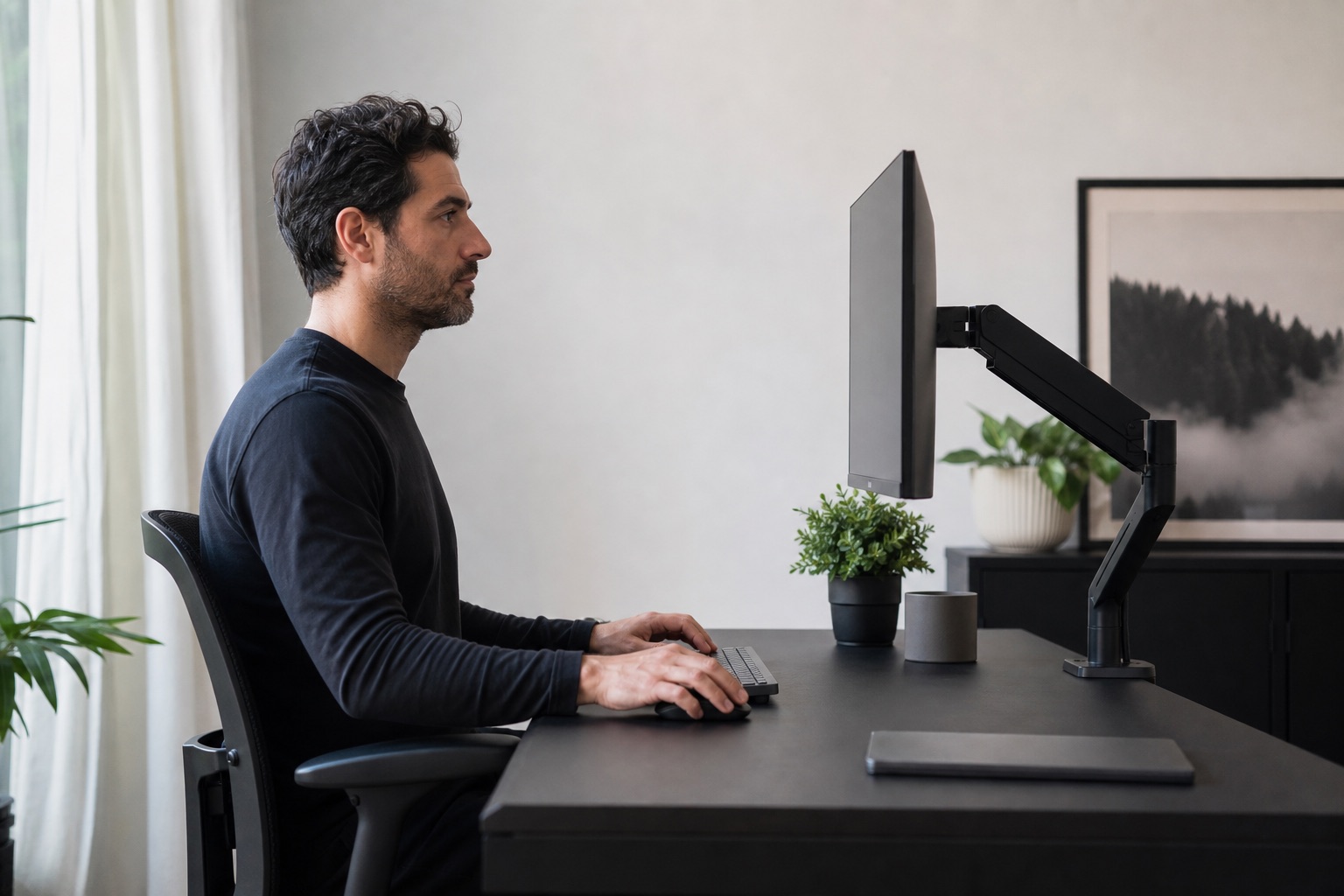
Centra la zona de trabajo principal y coloca la parte superior de la imagen cerca de la línea de los ojos. En un monitor ancho, deja las ventanas secundarias a los lados en lugar de convertir cada tarea en un giro continuo de cabeza. Si la peana no permite ajustar altura, un brazo compatible puede liberar fondo, pero primero comprueba patrón VESA, peso sin peana y grosor del tablero.
Si vas a usar una barra en un monitor curvo o ultrawide, revisa nuestra guía de compatibilidad de barra de luz para monitor curvo y webcam antes de fijarla: el grosor del panel, el marco y la posición de la cámara importan.
Usa la calculadora de distancia del monitor como punto de partida y vuelve a ajustar el tamaño del texto. Para un portátil, la pantalla externa no elimina la necesidad de elevar el equipo o usar teclado y ratón externos cuando la tapa queda abierta.
Conectividad: evita comprar un adaptador a ciegas
Dell resume las rutas habituales: HDMI, DisplayPort y USB-C compatible con DisplayPort o Thunderbolt. Microsoft recuerda que los divisores duplican la señal y que el número de pantallas depende del adaptador gráfico. Si necesitas dos equipos en la misma pantalla, consulta la guía de KVM y dos ordenadores; un ultrawide por sí solo no es un KVM.
- Portátil con HDMI: conecta directamente y comprueba la resolución y la frecuencia que soporta el puerto.
- Portátil con USB-C: confirma DisplayPort Alt Mode o Thunderbolt en el manual; después revisa el cable y la carga PD.
- Un solo puerto y varios periféricos: un hub o dock puede ayudar, pero verifica salida de vídeo, ancho de banda y compatibilidad del sistema.
- Mac: comprueba el número de pantallas externas y la resolución permitida por el modelo exacto antes de elegir un dock.
Decisión rápida por escenario
| Tu situación | Primera opción | Qué revisar |
|---|---|---|
| Mesa estrecha o trabajo centrado | 27 pulgadas | Altura, escala de texto y soporte |
| Muchas ventanas y una mesa ancha | Ultrawide | Resolución, profundidad y salida del portátil |
| Dos tareas totalmente separadas | Dos monitores | GPU, cables y alineación |
| Dos ordenadores con una pantalla | Monitor con KVM o switch KVM | Entradas, USB y compatibilidad |
No hay una elección universal: mide primero y compra después. Si el cuello de botella está en la conectividad, revisa la guía de hubs USB-C; si está en el resto del puesto, sigue la ruta de setup por problema.
Monitores ultrawide 34" y brazo reforzado recomendados
En calidad de Afiliado de Amazon, obtengo ingresos por las compras adscritas que cumplen los requisitos aplicables. Mide el fondo de tu mesa antes de pasar a 34 pulgadas (21:9).
LG UltraWide 34U601B-B · 34 pulgadas WQHD (21:9)
Resolución 3440 × 1440 para trabajar con dos o tres ventanas en paralelo sin marcos centrales, eliminando la necesidad de doble cableado de vídeo.
Comprobar LG UltraWide 34" en AmazonAfiliadoXiaomi Curved Monitor 34" · WQHD 1500R
Curvatura 1500R que acerca los laterales a la misma distancia focal en escritorios de fondo medio (60–75 cm), con alta tasa de refresco y formato 21:9.
Comprobar Xiaomi 34" en AmazonAfiliadoONKRON G130-B · Brazo reforzado para ultrawide
Recupera el fondo del escritorio retirando la voluminosa peana original del ultrawide. Soporta pantallas de 17 a 57 pulgadas y hasta 27 kg de peso.
Comprobar brazo ONKRON en AmazonAfiliadoPreguntas frecuentes
¿Un monitor ultrawide sustituye a dos monitores?
Puede sustituirlos para trabajar con varias ventanas en una superficie continua, pero no ofrece dos entradas independientes por defecto. Comprueba la función de división de pantalla, el espacio de la mesa y la compatibilidad del portátil.
¿Qué es mejor para teletrabajo: 27 pulgadas o ultrawide?
27 pulgadas suele encajar en mesas más estrechas y facilita mantener todo en el campo visual. Un ultrawide tiene sentido si necesitas varias ventanas lado a lado y tienes suficiente ancho y profundidad para colocarlo correctamente.
¿Necesito USB-C para conectar un portátil al monitor?
No siempre: HDMI o DisplayPort también pueden servir. USB-C solo transmite vídeo si el puerto y el cable admiten DisplayPort Alt Mode o Thunderbolt; comprueba además si el monitor entrega carga PD.
¿A qué distancia se coloca un monitor ultrawide?
Empieza con la referencia de tu tamaño y ajusta para leer sin inclinarte ni girar continuamente la cabeza. La pantalla debe quedar centrada, con la parte superior cerca de la línea de los ojos; usa la calculadora de distancia como punto de partida.
¿Un monitor ultrawide sirve para Mac y Windows?
Sí, si el equipo admite la resolución y la conexión del monitor. Los límites de pantallas, puertos, adaptadores y frecuencia dependen del modelo exacto del ordenador y del sistema.
Fuentes oficiales consultadas
Comprobadas el 13 de septiembre de 2026:
- LG España: monitores UltraWide, para el formato 21:9 y la organización de varias ventanas.
- Dell España: conectar una pantalla externa al portátil, para puertos, adaptadores y límites de pantallas.
- VESA/DisplayPort: DisplayPort sobre USB-C, para distinguir el conector de la capacidad de vídeo.
- Microsoft Support: solucionar problemas de monitores externos, para divisores, GPU y Windows + P.
- Apple: conectar una o varias pantallas externas, para comprobar límites del modelo de Mac.