Esta guía es editorial y contiene enlaces internos a recursos de conectividad y compra. Podemos recibir una comisión si una compra se realiza desde un enlace de afiliado, sin coste adicional para ti. No mostramos precios, stock ni valoraciones.
Respuesta rápida: conecta ambos ordenadores a entradas de vídeo distintas del monitor. Si solo quieres alternar la imagen, selecciona la entrada desde el monitor. Si quieres conservar el mismo teclado y ratón, necesitas un KVM real, un monitor con KVM integrado o un conmutador USB adicional.
Si el cuello de botella es el portátil: Comprobar hub USB-C multipuertoAfiliado
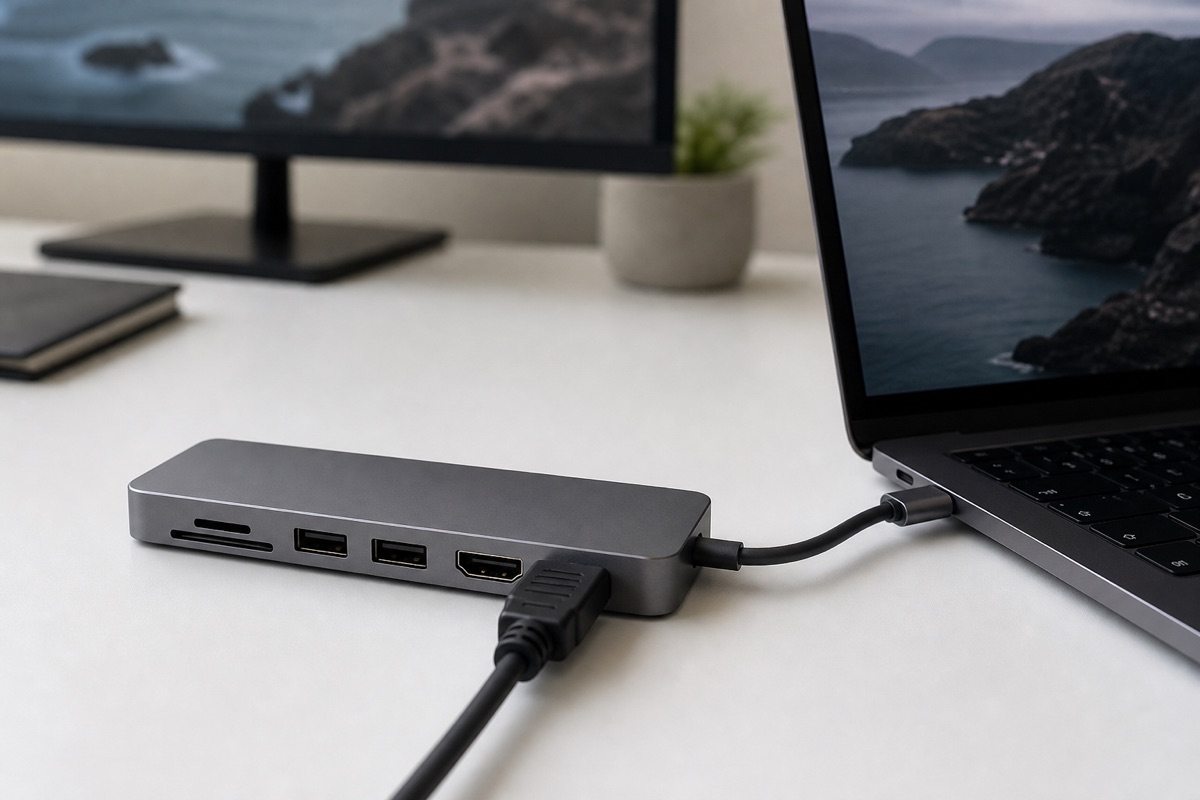
Este hub sirve para añadir puertos a un portátil; no sustituye un KVM ni comparte por sí solo teclado y ratón entre dos ordenadores.
Entrada, switch y KVM no son lo mismo
Cambiar la entrada significa seleccionar HDMI, DisplayPort o USB-C en el menú del monitor. Es la opción más sencilla y no requiere una caja adicional, pero el teclado y el ratón siguen conectados a un solo ordenador.
Un switch de vídeo conmuta una señal entre varias fuentes. Puede resolver el problema de tener un único HDMI, pero no comparte periféricos y sus límites dependen de resolución, frecuencia y estándar.
Un KVM significa teclado, vídeo y ratón. Además de la imagen, cambia el enlace USB que lleva el teclado, el ratón u otros periféricos al ordenador seleccionado. Lenovo, Dell y BenQ describen esta función como una forma de controlar dos sistemas desde un único conjunto de periféricos.
Fuentes oficiales comprobadas el 13 de septiembre de 2026: guía KVM de Dell, guía de Lenovo sobre switches KVM y explicación KVM de BenQ.
Tres formas de montar el escritorio
| Ruta | Qué comparte | Ventaja | Qué comprobar |
|---|---|---|---|
| Entradas del monitor | Solo vídeo. | Barata y simple. | Entradas libres, resolución, frecuencia y cambio de fuente. |
| KVM externo | Vídeo, teclado y ratón. | Un botón para cambiar de sistema. | Número de monitores, USB, alimentación, HDMI/DP/USB-C y latencia. |
| Monitor con KVM | Vídeo, USB y periféricos desde el monitor. | Menos cajas y cableado. | Dos entradas de vídeo, USB upstream para cada equipo, PD y menú KVM. |
Cableado de un portátil y un PC
- Lista las salidas del PC. Anota HDMI, DisplayPort y USB; la forma del puerto no confirma la capacidad de vídeo.
- Comprueba el portátil. Un USB-C puede llevar carga, datos, DisplayPort Alt Mode o una combinación distinta. Usa la documentación del modelo.
- Conecta vídeo primero. Lleva cada equipo a una entrada diferente del monitor y confirma que ambos muestran imagen de forma independiente.
- Añade USB solo si hace falta. Para compartir teclado y ratón, conecta los upstream USB de cada equipo a un KVM o a un monitor con KVM integrado.
- Prueba la resolución final. El cable, el KVM y el monitor deben soportar la resolución y frecuencia que vas a utilizar; el eslabón más limitado manda.
Qué cambia cuando uno de los equipos usa USB-C
Un cable USB-C puede llevar vídeo, datos y carga a la vez, pero solo si el puerto, el cable y el monitor lo admiten. Apple recomienda comprobar el tipo de adaptador y el cable cuando se conecta una pantalla externa; que el conector encaje no confirma que el enlace sea de vídeo.
Si el portátil carga pero no da imagen, prueba primero una conexión directa y revisa DisplayPort Alt Mode. La guía de USB-C sin imagen separa puerto, cable, entrada y hub antes de comprar otro accesorio.
Fuente oficial: Apple, conectar una o varias pantallas externas. Para hubs y docks, consulta también la guía de hubs USB-C y la comparativa de Thunderbolt 5 frente a USB-C.
Errores habituales
- Confundir un splitter con un KVM: un splitter suele duplicar una señal, no crear dos escritorios independientes.
- Olvidar el enlace USB: con vídeo HDMI y teclado conectado al monitor, el KVM necesita también upstream USB hacia cada ordenador.
- Comprar por el número de puertos: resolución, frecuencia, ancho de banda y alimentación importan más que la lista de conectores.
- Dejar el portátil sin carga: un monitor o dock USB-C debe ofrecer la potencia PD necesaria, y esa potencia puede reducirse al conectar más dispositivos.
Ruta de compra sin duplicar accesorios
Empieza por lo que ya tienes: monitor, puertos, teclado, ratón y resolución. Si solo alternas vídeo, prueba las entradas del monitor antes de comprar un switch. Si también quieres compartir periféricos, compara KVM integrado y externo, y después revisa el setup completo por problema para no comprar un hub o cargador que no resuelva tu cuello de botella.
Preguntas frecuentes
¿Puedo conectar dos ordenadores al mismo monitor?
Sí. El monitor debe tener dos entradas compatibles o necesitarás un switch. Cada ordenador debe probarse por separado antes de añadir el KVM o el enlace USB.
¿Cambiar la entrada es lo mismo que un KVM?
No. Cambiar la entrada conmuta vídeo; un KVM conmuta vídeo y periféricos USB.
¿Un monitor USB-C sustituye siempre a un KVM?
No. Solo si declara KVM integrado y dispone de las entradas de vídeo y enlaces USB necesarios para ambos equipos.
¿Necesito un dock?
No siempre. Un dock puede simplificar el portátil, pero no sustituye automáticamente un KVM ni crea salidas de vídeo que el equipo no soporte.
¿Qué compruebo antes de comprar?
Resolución, frecuencia, entradas, USB de datos, alimentación, número de monitores, sistema operativo y cables incluidos.
Revisión editorial: 13 de septiembre de 2026. Los estándares y las fichas técnicas cambian; comprueba siempre el modelo exacto antes de comprar. Esta página no publica precios, disponibilidad, estrellas, valoraciones ni reseñas de Amazon.