Esta guía es editorial e informativa. No muestra precios, stock, valoraciones ni imágenes de producto de Amazon; las condiciones de cualquier compra deben comprobarse en la ficha actual del fabricante o vendedor.
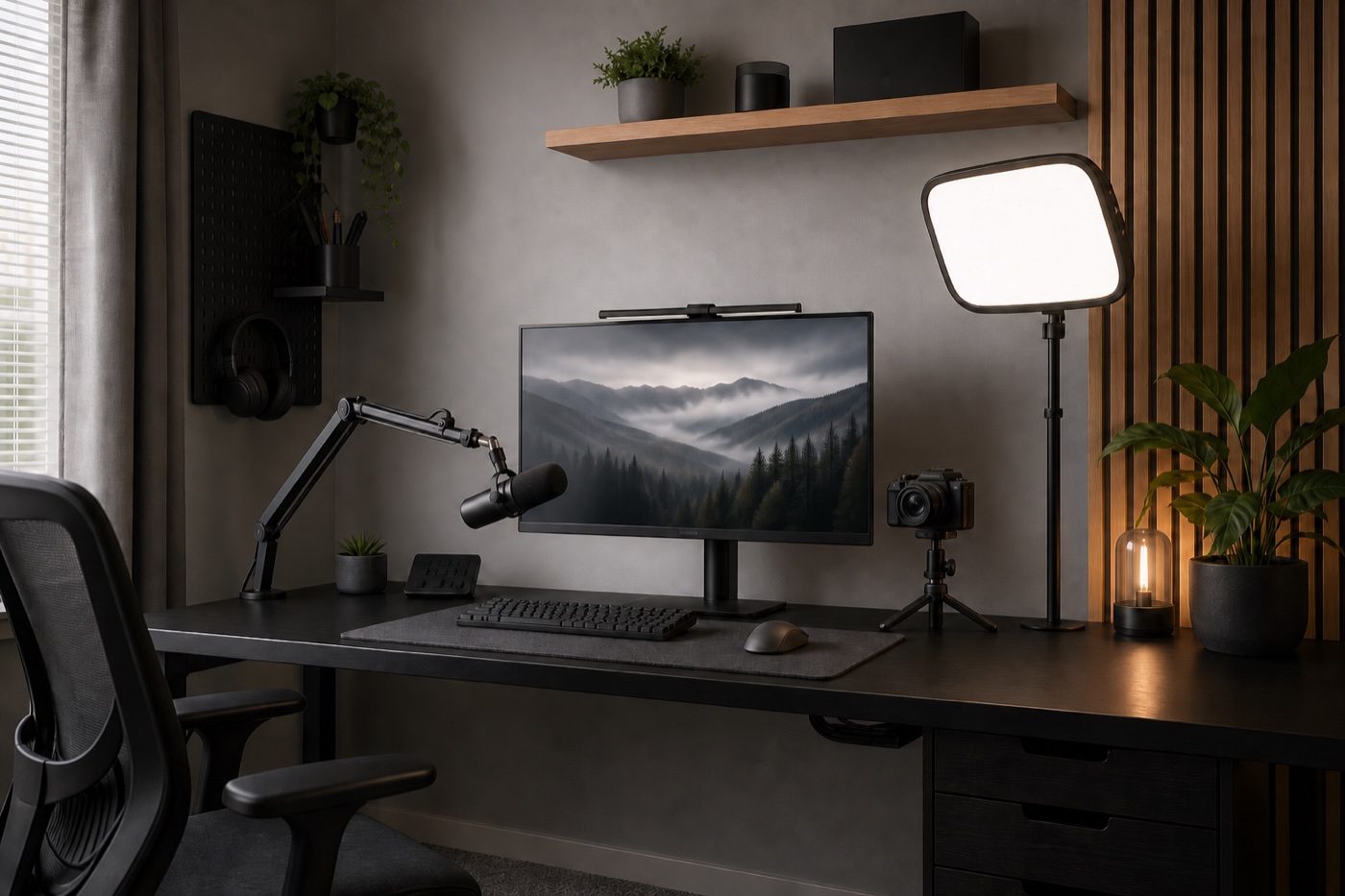
Respuesta rápida · Elección directa
Para verte nítido en videollamadas sin montar focos de estudio, necesitas una webcam con ajuste automático de rango dinámico (HDR) y lente de cristal. La Logitech Brio 4K es el estándar profesional con Windows Hello, mientras que la C920s Pro HD domina en calidad/precio 1080p.
Respuesta rápida: define primero si vas a hacer reuniones, enseñar objetos o emitir; después comprueba encuadre, luz, conexión y privacidad. La resolución es solo una parte de la decisión.
Seis criterios que sí cambian el resultado
- Resolución y fluidez. Full HD (1080p) suele ser un punto de partida equilibrado para reuniones. Si grabas o recortas planos, revisa también los FPS y el ancho de banda que admite tu aplicación.
- Sensor y luz. Una imagen nítida con mala exposición sigue viéndose mal. Coloca una fuente suave delante de ti y evita una ventana brillante justo detrás.
- Enfoque. El autofocus es útil si acercas un producto o cambias de distancia. Si siempre mantienes el mismo plano, el enfoque fijo puede resultar más predecible.
- Campo de visión. Un encuadre medio suele funcionar para una persona; uno amplio sirve para dos personas o una pizarra, pero puede enseñar más fondo y deformar los bordes.
- Conexión y compatibilidad. Comprueba si tu equipo tiene USB-A o USB-C, si la webcam es plug-and-play y si la aplicación permite elegirla como cámara y micrófono. Logitech mantiene filtros por conexión, autofocus, HDR y campo visual en su catálogo oficial.
- Privacidad y montaje. Una tapa física, un indicador de uso y una pinza estable evitan sustos. El objetivo debe quedar cerca de la altura de los ojos, no apuntando desde abajo.
Colocación en cinco minutos
- Centra la lente con tu cara y deja un pequeño margen sobre la cabeza.
- Inclina la cámara hasta que la línea de los ojos quede natural; no uses el borde inferior del portátil como único soporte si vibra.
- Enciende primero la luz frontal y después ajusta exposición, balance de blancos y encuadre.
- Prueba la cámara en la propia aplicación: Google Meet permite seleccionar y probar cámara y micrófono antes de unirte.
- Limpia la lente y revisa qué aplicaciones tienen permiso de acceso cuando termines.
Qué hacer según tu caso
Prioriza exposición estable, un encuadre medio y una tapa de privacidad.
Mejorar la luz sin ring lightComprueba autofocus, campo visual y si necesitas enseñar objetos cerca de la cámara.
Ver la ruta para empezarConfirma USB-A/USB-C y salida de vídeo antes de añadir un adaptador.
Revisar hubs USB-CIntegra cámara, luz, audio y cables por fases, empezando por el cuello de botella.
Elegir una ruta de setupPermisos y pruebas rápidas
En Windows 11 puedes abrir la configuración de Cámara para ver dispositivos conectados, ajustar controles disponibles y revisar el acceso de las aplicaciones. En macOS, revisa Privacidad y seguridad > Cámara. En Google Meet, comprueba el vídeo en la pantalla de espera y selecciona el dispositivo correcto antes de unirte.
Si colocas la webcam sobre una pantalla curva o ultrawide, consulta cómo colocar la webcam con una barra de luz para evitar reflejos y dejar margen para el encuadre.
Si usas un Mac y un iPhone compatibles, Cámara de continuidad de Apple puede servir como cámara temporal: el iPhone debe estar estable, bloqueado y con la cámara trasera orientada hacia ti.
Tres webcams recomendadas por tipo de uso
En calidad de Afiliado de Amazon, obtengo ingresos por las compras adscritas que cumplen los requisitos aplicables. Recuerda que acompañar la cámara con luz frontal suave mejora más la imagen que subir de resolución a oscuras.
Logitech Brio 100 · Full HD 1080p con tapa integrada
Resolución 1080p30 con ajuste automático de brillo RightLight y obturador físico deslizable. Una opción sencilla y fiable para reuniones en Teams, Meet o Zoom.
Comprobar Logitech Brio 100 en AmazonAfiliadoLogitech Brio 300 · Full HD con conector USB-C
Se conecta directamente a un puerto USB-C sin adaptadores intermedios, incluye tapa de privacidad integrada y corrección automática de iluminación para entornos domésticos.
Comprobar Logitech Brio 300 en AmazonAfiliadoLogitech C920 HD Pro · Lente de cristal Full HD
Óptica con enfoque automático estable y rosca estándar de trípode en la pinza para colocarla tanto sobre el monitor como en un soporte lateral.
Comprobar Logitech C920 en AmazonAfiliadoPreguntas frecuentes
¿Qué resolución necesito para teletrabajo?
Para la mayoría de videollamadas, Full HD (1080p) suele ser un punto de partida equilibrado; comprueba también la luz, el encuadre y la aplicación que usarás.
¿Autofocus o enfoque fijo?
El autofocus ayuda si te acercas o enseñas objetos; el enfoque fijo puede ser más estable si siempre te sientas a la misma distancia.
¿Qué campo de visión conviene?
Un campo de visión medio suele encajar a una persona sin enseñar demasiado fondo. Elige uno más amplio si necesitas incluir a varias personas o una pizarra.
¿Cómo mejorar la imagen sin comprar otra cámara?
Coloca la cámara a la altura de los ojos, limpia la lente y añade luz frontal suave; una buena posición suele mejorar más la imagen que subir la resolución.
¿Cómo doy permisos a la webcam?
En Windows revisa Configuración > Bluetooth y dispositivos > Cámaras y Privacidad y seguridad > Cámara; en macOS revisa Privacidad y seguridad > Cámara y luego selecciona el dispositivo en Meet o en tu aplicación.
Fuentes oficiales consultadas
Comprobadas el 13 de septiembre de 2026:
- Catálogo oficial de webcams Logitech: filtros de conexión, autofocus, HDR y campo visual.
- Microsoft Support: configuración de cámaras en Windows 11.
- Ayuda de Google Meet: conectar y probar vídeo y audio.
- Apple: controlar el acceso a la cámara del Mac.