Esta guía contiene un enlace de afiliado. Podemos recibir una comisión sin coste adicional para ti. No mostramos precios, stock, valoraciones ni imágenes de producto de Amazon; comprueba la ficha actual antes de comprar.
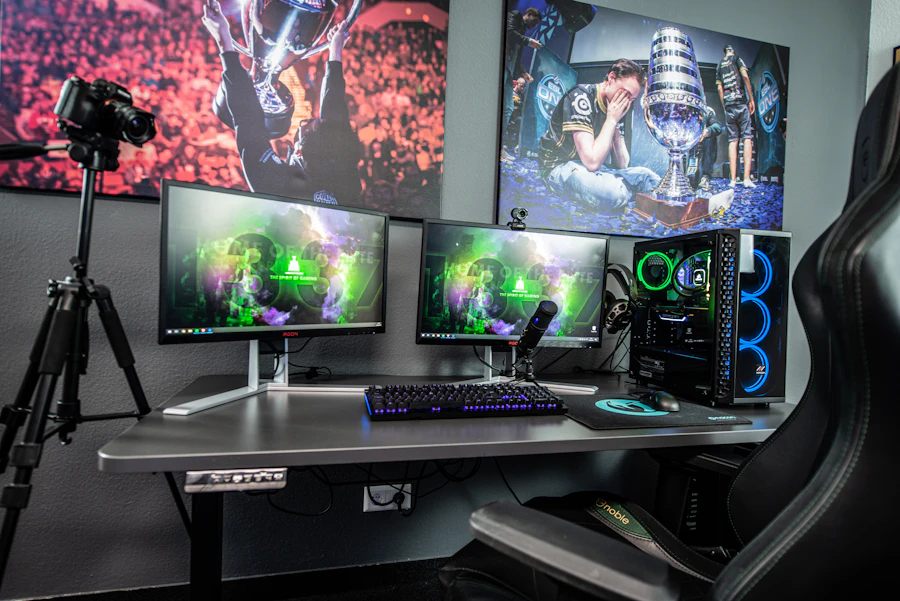
Respuesta rápida: si solo necesitas cinco o seis atajos fiables, un macropad puede bastar. Si quieres ver iconos, cambiar perfiles por aplicación y usar complementos para OBS, un Stream Deck encaja mejor. En ambos casos, configura y prueba las acciones antes de emitir.
Comprobar macropad para OBS en AmazonAfiliado
Macropad frente a Stream Deck
| Aspecto | Macropad | Stream Deck |
|---|---|---|
| Qué envía | Atajos de teclado y macros configuradas | Acciones, perfiles y complementos desde su aplicación |
| Feedback | Tacto de la tecla; las capas no siempre son visibles | Iconos y etiquetas en teclas LCD |
| Flexibilidad | Capas y reasignación según firmware y software | Páginas, carpetas y perfiles por aplicación |
| Primer paso | Mapear atajos y comprobar conflictos | Instalar la app, añadir acciones y probar un perfil |
La comparación oficial de Elgato resume la diferencia de forma útil: el macropad trabaja con teclas programables y el Stream Deck añade teclas LCD, perfiles y complementos. Es una distinción de flujo de trabajo, no una escala universal de calidad.
Diseña los atajos antes de comprar
- Escribe las acciones repetidas. Empieza por cambiar escena, iniciar o detener emisión, iniciar grabación, silenciar el micrófono y lanzar un marcador.
- Asigna combinaciones que no uses. OBS permite configurar atajos para muchas acciones; evita combinaciones que el juego, el editor o el sistema ya utilicen.
- Deja una capa de emergencia. Reserva una tecla para volver a la escena principal o silenciar todas las fuentes si algo falla.
- Prueba sin emitir. Abre OBS, cambia de escena y revisa que el foco de otra aplicación no intercepte la combinación.
La lista oficial de atajos de OBS sirve para comprobar qué acciones tienen combinación configurable. La documentación puede cambiar, así que revisa la propia aplicación si una acción no aparece igual.
Capas, perfiles y memoria muscular
Una capa reutiliza las mismas teclas para otro conjunto de acciones. Es útil para separar “directo”, “edición” y “videollamada”, pero añade una condición: debes saber qué capa está activa. Si el dispositivo no muestra el estado, coloca una etiqueta física o usa una combinación que vuelva siempre a la capa principal.
Los perfiles de Stream Deck muestran páginas y nombres en pantalla y pueden cambiar al abrir una aplicación compatible. Un macropad con firmware configurable puede ofrecer más libertad de asignación, aunque el cambio de capa suele depender de una tecla o combinación que tendrás que recordar.
Compatibilidad que conviene revisar
- Sistema operativo: confirma Windows, macOS o Linux y si el configurador necesita ejecutarse en segundo plano.
- Conexión: revisa el conector y si tu portátil necesita un adaptador o un hub USB-C.
- Software: comprueba si la asignación se guarda en el dispositivo, en el perfil del ordenador o en una aplicación propietaria.
- Conflictos: prueba los atajos con OBS, el juego, Discord y cualquier herramienta de audio que abras a la vez.
- Espacio: deja la botonera donde puedas localizarla sin apartar la vista demasiado tiempo y sin tapar el teclado.
Un flujo sencillo para empezar
Prueba primero los atajos de OBS y usa un macropad pequeño para escena, silencio y grabación.
Separa escenas, audio y marcadores en capas o páginas y ensaya el cambio con una grabación local.
Si cambias mucho entre OBS, edición y videollamadas, valora perfiles visibles o una convención de capas estable.
Mapea los atajos en el teclado o prueba un control móvil para comprobar si realmente repites esas acciones.
Cuándo elegir un Stream Deck
Elige el ecosistema Stream Deck si la indicación visual, los perfiles y los complementos pesan más que el tacto de un interruptor mecánico. La comparativa oficial de Elgato explica sus diferencias con un macropad; la ficha oficial de Stream Deck detalla la configuración mediante perfiles, páginas y plugins sin que tengamos que copiar precios o valoraciones.
Preguntas frecuentes
¿Un macropad sirve para controlar OBS?
Sí. Puede enviar atajos de teclado que hayas configurado en OBS, por ejemplo cambiar de escena, iniciar una grabación o silenciar una fuente. Prueba cada combinación antes de emitir.
¿Cuál es la diferencia entre macropad y Stream Deck?
Un macropad suele enviar teclas programables y puede trabajar con capas; un Stream Deck muestra iconos en teclas LCD y añade perfiles y complementos desde su aplicación. La elección depende de si priorizas tacto y flexibilidad o indicaciones visuales e integración.
¿Cuántas teclas necesito para empezar?
Empieza contando acciones repetidas: escenas, silencio, pausa, marcador y una o dos utilidades. Si caben en una capa y dejas una tecla libre para una segunda capa, no necesitas comprar un panel grande.
¿Qué debo comprobar antes de comprar una botonera?
Revisa sistema operativo, tipo de conexión, software de configuración, posibilidad de reasignar teclas y si las capas se guardan en el dispositivo. Comprueba también que tu aplicación admita los atajos que quieres enviar.
¿Puedo usar el móvil en lugar de un macropad?
Sí, una aplicación de control remoto puede servir para probar el flujo. Un dispositivo físico suele ser más rápido de localizar y no depende de desbloquear el móvil ni de mantener otra aplicación conectada.
¿Una botonera cambia escenas sin usar plugins?
Si OBS tiene un atajo para la acción, una tecla puede enviarlo sin un plugin específico. Para controles que dependen del estado de una aplicación o muestran información, revisa si necesitas un complemento o una integración compatible.
Fuentes oficiales consultadas
Comprobadas el 13 de septiembre de 2026:
- OBS Project: Keyboard Shortcuts: acciones y combinaciones configurables en OBS Studio.
- Elgato: Stream Deck frente a Macropad: diferencias de teclas, capas, perfiles y complementos.
- Elgato: Stream Deck: configuración oficial, perfiles, páginas y plugins.
- Redragon España: Botonera Streamcraft SS550: ejemplo de ficha oficial de una botonera para streaming.